 0498 70 98 60
Site signalé dangereux Google : sortir de la liste noire et regagner la confiance
Un écran rouge à la place de votre page d’accueil, des clients qui appellent pour dire que « le site a un virus » : un site signalé dangereux Google perd ses visiteurs du jour au lendemain. La pression pousse à agir vite, mais la précipitation fait souvent plus de dégâts que l’attaque elle-même.
L’agence Référenceur accompagne les PME de Suisse romande dont le site WordPress a été placé sur liste noire, du premier diagnostic à la demande de réexamen, en vous laissant toujours maître de vos accès. Ce guide vous donne la marche à suivre, que vous la réalisiez vous-même ou avec votre prestataire.
Analysez la sécurité de votre site WordPress : lancez dès maintenant une première analyse avec notre outil ci-dessous.
Site signalé dangereux Google : ce que signifie l’avertissement
Le service Google Safe Browsing repère les pages à risque et alimente les messages que Chrome et d’autres navigateurs affichent avant de les ouvrir. Google indique qu’il aide à protéger plus de cinq milliards d’appareils chaque jour : le blocage dépasse donc largement le moteur de recherche.
Le rapport de la Search Console classe les problèmes en trois familles : le contenu piraté (code, contenu ou URL injectés), les logiciels malveillants et indésirables, et l’ingénierie sociale, c’est-à-dire l’hameçonnage et les pages trompeuses. Sur un site WordPress, partez du principe qu’une compromission réelle existe tant que l’analyse ne prouve pas le contraire.
L’effet domino est rapide. Des antivirus et pare-feu d’entreprise s’appuient sur leurs propres listes de réputation et peuvent bloquer le domaine, vos courriels risquent de finir en indésirables, et certains hébergeurs suspendent le compte pour protéger leurs autres clients.
Vérifier le statut et réunir les preuves avant d’agir
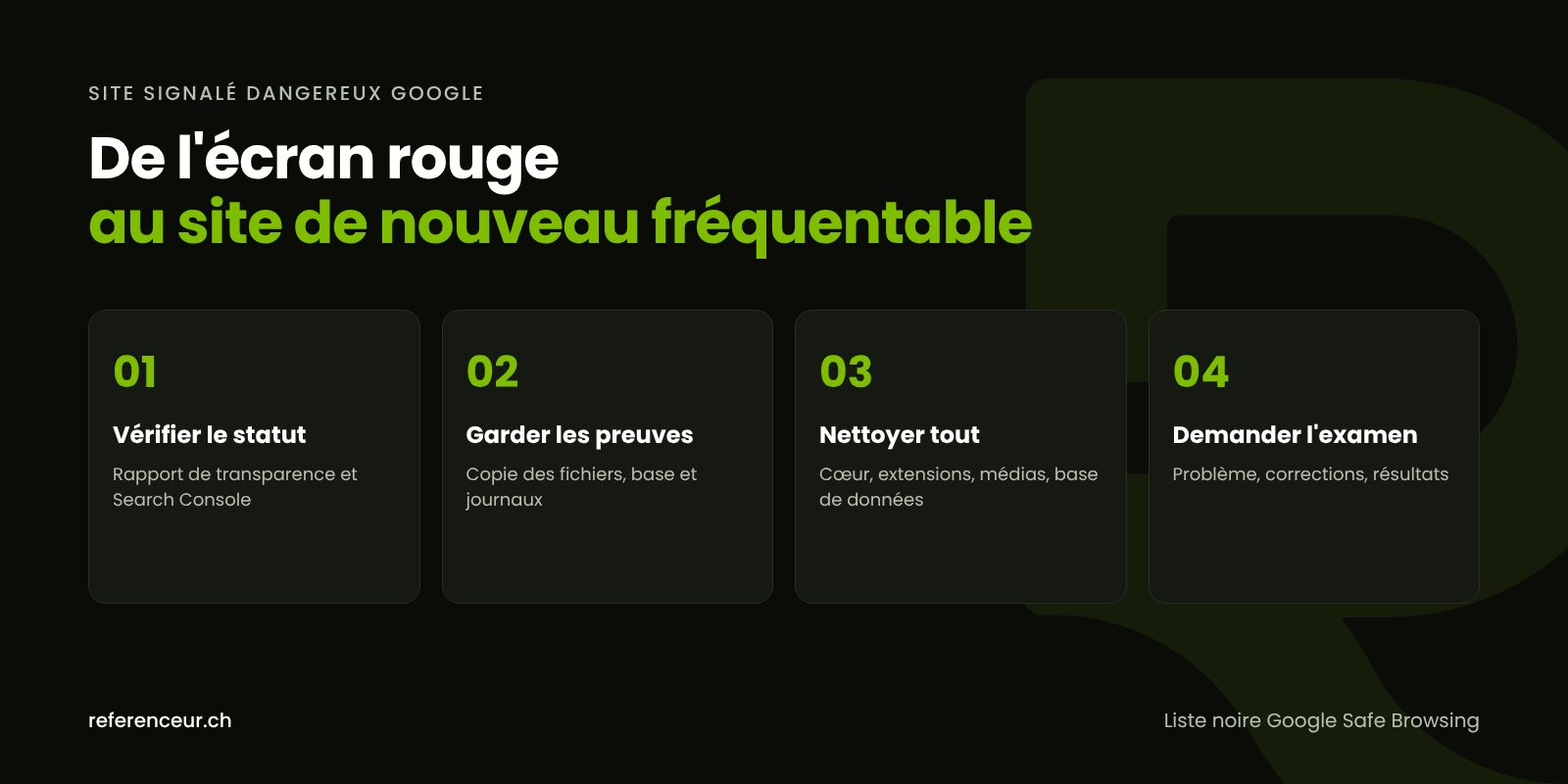
Premier réflexe : interrogez l’outil d’état des sites du rapport de transparence Google Safe Browsing, qui indique si votre domaine héberge actuellement du contenu jugé dangereux. Ouvrez ensuite le rapport « Problèmes de sécurité » de la Search Console : il précise le type de problème et donne des exemples d’URL touchées.
Google prévient que cette liste d’exemples peut être incomplète : ne vous limitez jamais aux pages citées. Si votre site n’est pas encore validé dans la Search Console, faites-le immédiatement, car la demande de réexamen passe par elle.
Avant de modifier le moindre fichier, conservez les preuves : copie complète des fichiers et de la base de données, journaux d’accès du serveur, captures de l’avertissement avec la date. Cette copie infectée sert à comprendre l’attaque, jamais à restaurer le site.
Contactez aussi votre hébergeur. Demandez-lui les journaux disponibles, ce qu’il a lui-même détecté et, si le compte est suspendu, les conditions de réactivation ; il peut parfois ouvrir un accès restreint le temps du nettoyage.
Nettoyer WordPress sans recontaminer le site
Le nettoyage doit couvrir tout le site : Google rappelle qu’une correction partielle ne rétablit pas la visibilité dans les résultats. Voici l’ordre que nous recommandons :
- Isoler : mettre le site en maintenance ou le protéger par mot de passe pendant l’intervention.
- Comparer le cœur : contrôler les fichiers de WordPress et des extensions officielles avec leurs sommes de contrôle.
- Chercher les intrus : fichiers PHP dans les médias, tâches planifiées inconnues, administrateurs ajoutés.
- Réinstaller proprement : cœur, thème et extensions téléchargés depuis leur source officielle, jamais depuis la copie infectée.
- Inspecter la base : scripts injectés dans les contenus, options et adresses du site modifiées.
- Changer tous les secrets : mots de passe WordPress, SFTP, base de données et hébergement, puis clés de sécurité.
Avec un accès SSH, WP-CLI accélère ces contrôles. Les commandes ci-dessous ne suppriment rien : elles signalent les fichiers modifiés, les comptes administrateurs, les tâches planifiées et les scripts PHP cachés parmi les médias.
wp core verify-checksums
wp plugin verify-checksums --all
wp user list --role=administrator
wp cron event list
find wp-content/uploads -name "*.php"
La vérification des extensions se fait par rapport aux sommes de contrôle de WordPress.org : une extension premium achetée ailleurs doit être réinstallée depuis le site de son éditeur. Bannissez toute version « nulled », car ces copies piratées sont une porte d’entrée classique.
Les symptômes varient selon l’attaque : redirections malveillantes vers des sites frauduleux, pages de spam SEO japonais visibles seulement dans Google, ou porte dérobée discrète. Notre guide pour nettoyer un malware WordPress détaille chaque cas.
Demander le réexamen et sortir de la liste noire Google Safe Browsing
Une fois le site propre, en ligne et accessible à Googlebot, lancez la demande d’examen depuis le rapport Problèmes de sécurité. Google attend trois éléments : la description exacte du problème, les mesures prises pour le corriger et le résultat obtenu.
Restez factuel : fichiers injectés supprimés, extension vulnérable remplacée, mots de passe changés, cœur réinstallé. Une demande envoyée avant la correction complète peut allonger les examens suivants, voire faire considérer le site comme récidiviste.
Selon la documentation de Google, l’examen prend environ un jour pour l’hameçonnage, quelques jours pour un logiciel malveillant et jusqu’à plusieurs semaines pour un piratage avec spam. Si le site est jugé propre, les avertissements des navigateurs et des résultats disparaissent dans les 72 heures ; n’envoyez pas de nouvelle demande tant que la précédente est en cours.
Votre domaine peut figurer sur d’autres listes que la liste noire Google Safe Browsing. De nombreux éditeurs d’antivirus proposent un formulaire de réexamen ou de faux positif : soumettez-le après la validation de Google, en joignant le résumé de vos corrections.
Rétablir la confiance : sécurisation, mises à jour et sauvegardes
Lever l’avertissement ne sert à rien si la faille reste ouverte. Le tableau ci-dessous répartit les actions entre ce que vous pouvez faire et ce qu’il faut exiger de l’hébergeur ou du prestataire :
| Pilier | Ce que vous pouvez faire | Ce que vous demandez à l’hébergeur ou au prestataire |
|---|---|---|
| Nettoyage | Noter les URL signalées, garder la copie de preuve | Analyse complète du serveur, recherche de portes dérobées hors de WordPress |
| Sécurisation | Activer la double authentification, supprimer les comptes inutiles | Pare-feu applicatif, limitation des tentatives sur wp-login.php et xmlrpc.php |
| Mises à jour | Mettre à jour cœur, thème et extensions, supprimer l’inutilisé | Version de PHP encore maintenue, tests en préproduction |
| Sauvegardes | Vérifier la date et le contenu de la dernière copie saine | Sauvegardes externalisées et test de restauration régulier |
| Maintenance continue | Recevoir les alertes de la Search Console par courriel | Scanner de fichiers et surveillance de la disponibilité |
Pour la sécurisation, la ligne define( 'DISALLOW_FILE_EDIT', true ); dans wp-config.php désactive l’éditeur de thèmes et d’extensions de l’administration. Notre guide de sécurité WordPress et la liste des signes d’un site WordPress piraté vous aident à repérer une rechute.
Côté sauvegardes, l’erreur classique consiste à restaurer la copie de la veille : l’infection peut dater de plusieurs semaines avant le signalement. Ne restaurez qu’une version dont la propreté a été vérifiée, puis appliquez toutes les mises à jour avant la remise en ligne.
Si des formulaires, des comptes clients ou des commandes ont pu être exposés, la nLPD impose au responsable du traitement d’annoncer au PFPDT, dans les meilleurs délais, toute violation de la sécurité des données présentant vraisemblablement un risque élevé. Pour votre cas précis, référez-vous aux informations du PFPDT.
Un diagnostic piloté en visioconférence
Inutile de vous déplacer pour examiner un site bloqué : tout se déroule en visioconférence avec partage d’écran. Vous voyez en direct ce que nous contrôlons, et les identifiants restent sous votre responsabilité.
Le parcours est simple : un appel de diagnostic pour lire ensemble la Search Console, un plan écrit qui sépare vos tâches de celles de l’hébergeur, puis un point de validation avant la demande d’examen. Une courte formation enregistrée montre ensuite à votre équipe comment surveiller les alertes, et un point mensuel peut assurer la maintenance continue.
Que votre entreprise soit à Genève, à Sion, à Neuchâtel ou à Yverdon-les-Bains, la méthode reste identique. Pour une prise en charge complète, consultez notre page consacrée au dépannage d’un site WordPress piraté.
Site signalé dangereux Google : vos questions
Combien de temps l’avertissement reste-t-il affiché ?
Tant que le problème subsiste, l’alerte demeure. Pour un site signalé dangereux Google, la durée dépend donc d’abord du nettoyage, puis du traitement de la demande d’examen, qui varie selon le type de problème d’après Google. Une demande prématurée ralentit tout : mieux vaut un nettoyage complet et vérifié qu’une demande envoyée le jour même.
Puis-je simplement restaurer une sauvegarde ?
C’est possible seulement si vous savez que la copie est saine. Beaucoup d’infections restent dormantes avant d’être détectées, et la sauvegarde de la veille contient souvent déjà le code malveillant. Même avec une copie propre, la faille d’origine reste présente : sans mises à jour ni changement des mots de passe, le site sera de nouveau compromis.
Je ne vois rien d’anormal sur mon site, est-ce une erreur ?
Certaines infections se cachent : elles n’apparaissent qu’aux visiteurs venant de Google, sur mobile, ou jamais aux administrateurs connectés. Testez depuis une navigation privée et un autre appareil, consultez les URL d’exemple de la Search Console et comparez les fichiers avec WP-CLI. Si l’analyse est réellement propre, la demande d’examen permet de signaler la situation à Google.
Mon hébergeur a suspendu le compte, que faire ?
Demandez-lui par écrit la raison exacte, les fichiers mis en cause et les conditions de réactivation. La plupart des hébergeurs acceptent d’ouvrir un accès limité pour nettoyer, ou de restaurer le site dans un environnement isolé. Profitez de ces échanges pour récupérer les journaux d’accès, indispensables pour comprendre par où l’attaquant est entré.
Faut-il changer de nom de domaine pour repartir à zéro ?
Non. Un nouveau domaine ne corrige pas la faille et vous fait perdre votre historique de référencement, vos liens entrants et la confiance de vos clients. Sortir de la liste noire Google Safe Browsing passe par le nettoyage et la demande d’examen ; si le site est trop ancien pour être sauvé, une refonte sur le même domaine reste préférable.
Le signalement va-t-il nuire durablement à mon référencement ?
Pendant le signalement, les avertissements dans les résultats et les navigateurs font fuir la plupart des visiteurs. Après la levée, la visibilité revient généralement si le contenu injecté a été supprimé et les pages de spam désindexées. Un site signalé dangereux Google à plusieurs reprises reste plus exposé : la prévention compte autant que la réparation.
Dois-je prévenir mes clients ou une autorité ?
Si des données personnelles ont pu être consultées ou dérobées, la nLPD prévoit une annonce au PFPDT lorsque le risque est vraisemblablement élevé, et une information des personnes concernées lorsque leur protection l’exige. L’Office fédéral de la cybersécurité reçoit aussi les signalements d’incidents. En cas de doute, consultez directement ces autorités ou un juriste.
Un doute sur l’état de votre site ? Lancez une analyse de sécurité de votre site WordPress :
Votre site affiche un avertissement rouge ? Réservez un appel visio de 20 minutes : nous lisons ensemble la Search Console, identifions l’origine du signalement et vous repartez avec un plan d’action écrit pour votre site WordPress.